天敏S4是一款经典的网络机顶盒,因其性价比高而受到许多用户的喜爱。在使用过程中,有时因系统故障或追求新功能,用户需要为设备刷入新的固件(即“烧录”)。正确的音视频线连接是保证其正常播放的基础。本文将为您详细介绍天敏S4盒子的固件烧录方法、固件下载渠道以及音视频线的连接与选择。
第一部分:天敏S4固件烧录方法
固件烧录,通俗地说就是给机顶盒“重装系统”或“升级系统”。此操作有一定风险,请务必谨慎,并确保电源稳定。
准备工作:
1. 固件文件:从可靠渠道下载专为天敏S4(注意核对具体型号,如S4四核版等)适配的固件包,通常为“.img”或压缩包格式。
2. 工具软件:需要用到专用的刷机工具,如“PhoenixSuit”(全志芯片常用)或“Amlogic USB Burning Tool”(晶晨芯片常用)。请根据您S4盒子内部的主控芯片型号选择对应工具。
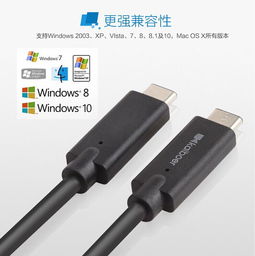
3. 双公头USB数据线:一根用于连接电脑USB口和机顶盒USB口的数据线(通常盒子端为micro USB或USB-A口)。
4. 电脑一台:安装好相应的刷机工具和驱动程序。
烧录步骤(以PhoenixSuit为例,流程通用):
1. 安装驱动与工具:在电脑上安装刷机工具,连接盒子时根据提示安装所需的USB驱动。
2. 进入刷机模式:
* 方法A(常用):断开盒子电源。用镊子或回形针短接主板上特定的“刷机触点”(需拆机,具体位置需根据型号查询教程),同时用双公头USB线连接电脑和盒子的USB口(靠近网口的那个通常是刷机口),再接通盒子电源。电脑识别到设备后即可松开短接。
- 方法B:打开刷机工具,加载好固件文件。按住盒子上的“复位键”(如果有),同时用USB线连接电脑和盒子,再插上电源,待工具识别后松开。
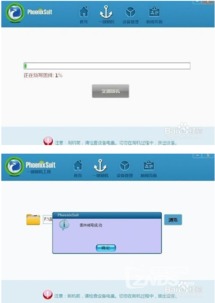
- 烧录固件:刷机工具识别设备后,通常会弹出提示,选择“是”或直接点击“升级”/“烧录”按钮。然后选择您下载好的固件文件(.img格式),工具将开始验证并写入固件。
- 完成等待:烧录过程中会有进度条显示,请务必保持连接稳定,切勿断电。完成后工具会提示成功,此时可断开连接,将盒子连接电视开机。首次启动可能较慢,请耐心等待。
重要提醒:刷机有风险,可能导致设备无法开机(变砖)。请务必寻找与您硬件版本完全一致的固件,并仔细阅读固件发布页面的具体说明。
第二部分:固件下载渠道
由于天敏官方支持可能已减弱,固件主要来自爱好者社区和论坛。
- 智能电视网论坛:在“天敏盒子”或“机顶盒刷机”相关板块,常有用户分享固件资源和详细教程。
- ZNDS固件中心:收录了大量机顶盒的固件,可以尝试搜索“天敏S4”。
- 百度贴吧:如“天敏吧”等,常有吧友共享资源和使用经验。
下载时请注意:核对清楚您的S4具体型号(如内存大小、主控芯片等),并优先选择下载量大、回复反馈好的帖子。下载后,建议先进行杀毒扫描。
第三部分:音视频线连接指南
天敏S4通常具备多种输出接口,以实现与电视或显示器的连接。
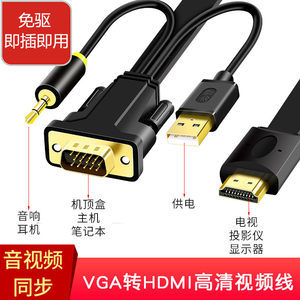
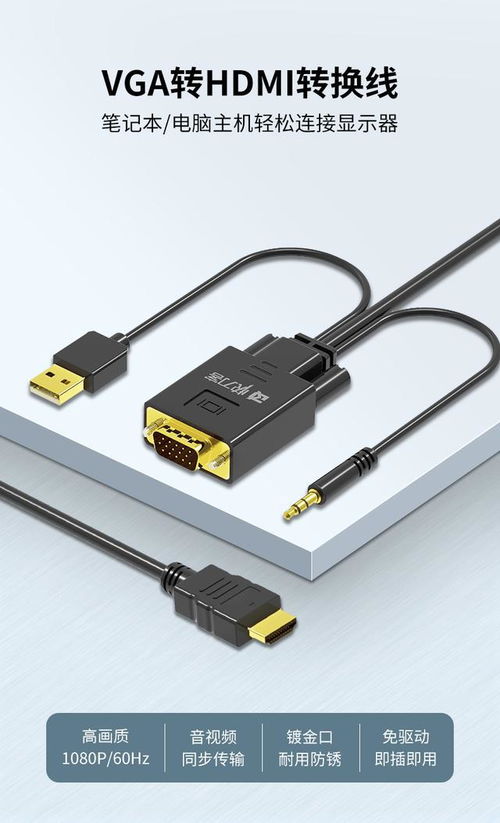
1. HDMI线(推荐)
连接方法:使用一根HDMI线,一端插入天敏S4的HDMI输出口,另一端插入电视机的任意HDMI输入口。
优点:一根线同时传输高清视频和音频,连接简单,画质和音质最好。
* 操作:连接后,将电视机信号源切换至对应的HDMI端口即可。
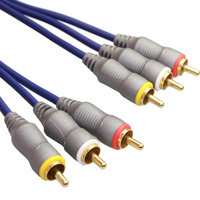
2. AV复合音视频线(三色线)
适用场景:适用于老式电视机,只有红白黄三色AV接口。
连接方法:
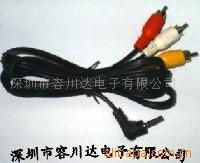
* 天敏S4的AV接口通常是一个3.5mm的复合输出孔。您需要一根“3.5mm转三莲花头(RCA)”的AV线。
- 将3.5mm接头插入S4的AV口,另一端的三个莲花头按颜色对应插入电视机的AV输入口:黄色(Video) 接视频,白色(Audio-L) 和 红色(Audio-R) 接左右声道音频。
- 注意:这种输出是标清画质,且需要单独连接音频线。
3. 光纤音频线
适用场景:如果您的S4有光纤音频输出(SPDIF)接口,且您拥有支持光纤输入的音箱或功放,可以使用此方式连接以获得更优质的数字音频。
连接方法:用光纤线连接S4的光纤口和音响设备的光纤输入口,并在S4的系统设置中将“音频输出”选项改为“SPDIF”或“RAW”。
**:
对于天敏S4盒子,日常使用强烈推荐使用HDMI线进行连接**,以获得最佳体验。刷机则是一项进阶操作,需做好功课、备好资源、谨慎操作。希望本指南能帮助您更好地使用和维护您的天敏S4机顶盒。